Hydro-Minim / Archives
归档
按时间折叠所有文章,像翻阅一组轻薄的创作年表。Year
2025
2 个月份08 月
1 篇
01 月
4 篇
关于iStoreOS构建旁路由,NAS中ipv6连通出现问题
前言:由于极空间ipv6设置以及ip直连加密功能也日益完善,加上电信回收动态ipv4公网IP,家中设备也切换到ipv6公网。 设备:极空间Z423(标准版);桥接后的光猫且正常拥有ipv6公网; 在之前的旁路由教程,这里切换ipv6,会出现连通问题。 后排查问题,主要在于openclash这边,简单
硬件
DeepSeeK本地部署——NAS
前言:之前已经在自己台式机部署deepseek-r1:8b,现在尝试在自己家中的nas部署一下,但是考虑到nas的性能配置,只采取最小化来部署。 设备:极空间Z423(标准版) 资料:🏡 Home | Open WebUI [DeepSeek] https://www.deepseek.com/
硬件
DeepSeek本地部署——PC
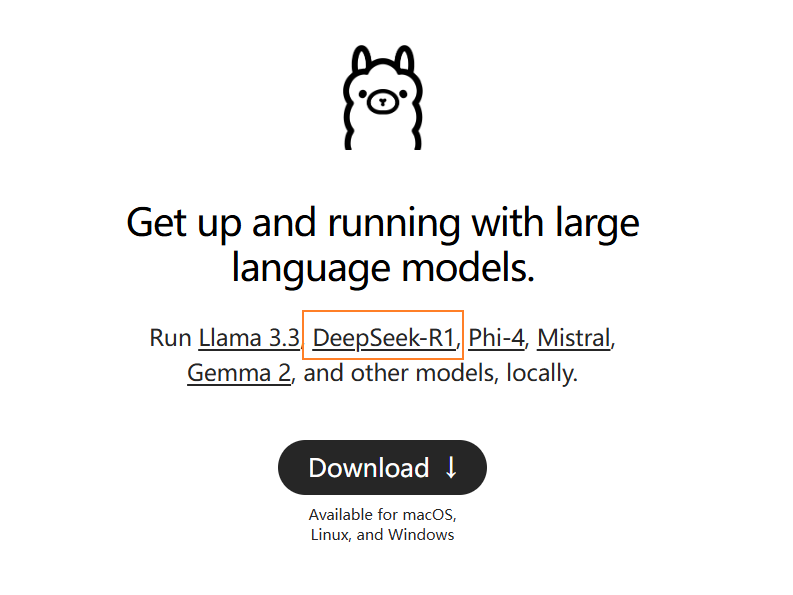
前言:放年假了,之前ai大模型→阿里的千问和字节的豆包用得多些,最近DeepSeek很火,尝试本地部署再长时间用一下。 设备:win11电脑,配置如下图所示: 一、DeepSeek-R1安装 1.下载Ollama 官网:https://ollama.com/ (Ollama:简化大型语言模型本地部署
硬件
关于1Panel面板升级失败
前言:记录一下 1Panel升级失败 版本:v1.10.22→v1.10.23 报错: [ERROR] download service file failed, err: context deadline exceeded 原因:服务器ipv6带宽分配太小,导致文件下载超时导致升级失败。 解决:和
其他


Year
2024
4 个月份11 月
2 篇
ssh远程连接出现" WARNING: REMOTE HOST IDENTIFICATION HAS CHANGED!"报错
记录一下,今天使用ssh远程连接服务器git clone时候,出现以下报错: 警告:远程主机标识已更改 问题分析:这是由于ssh服务是通过公钥和私钥来进行连接的,目前远程的主机的公钥发生了变化所以导致的!
其他
极空间NAS来电自启动&UPS设置
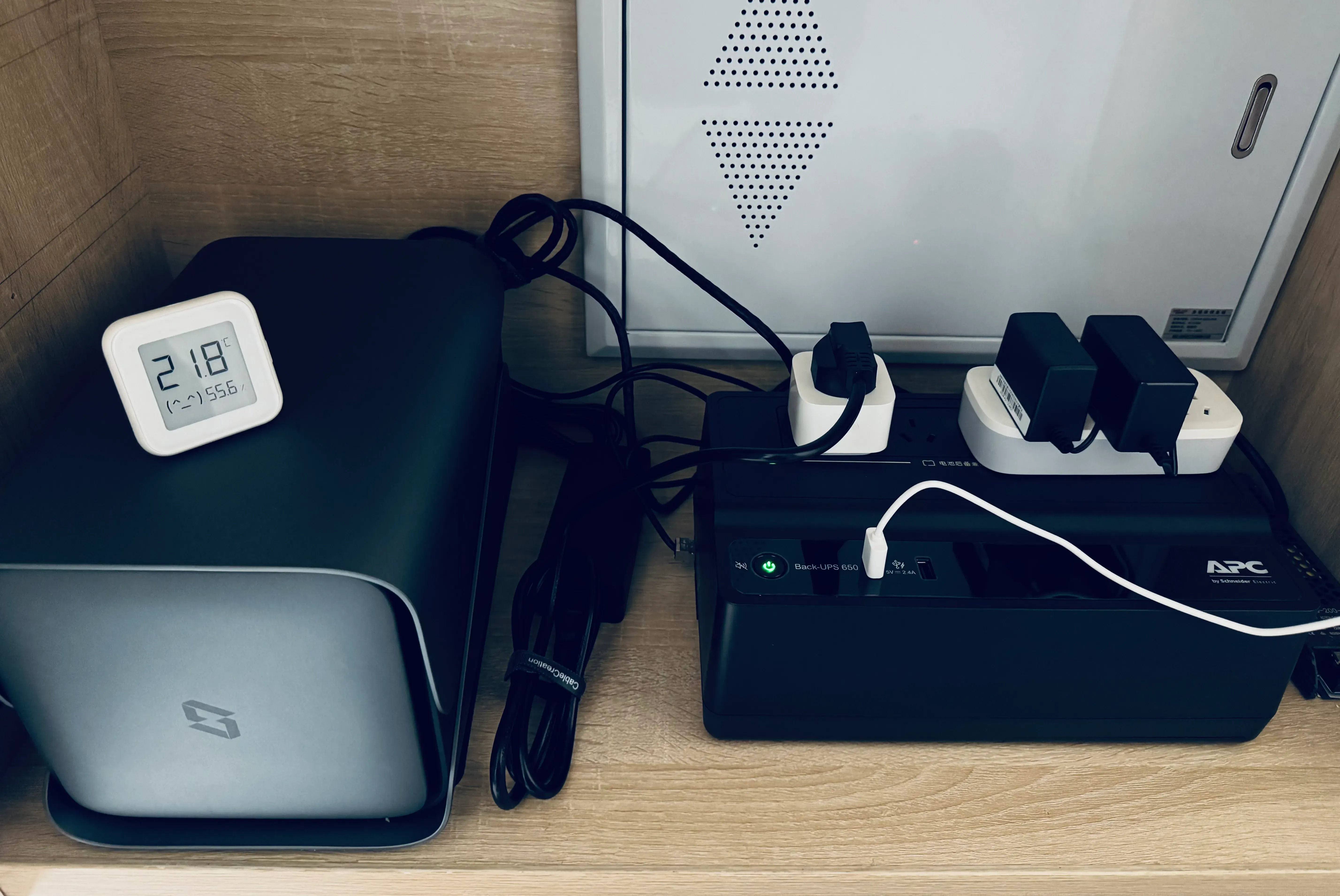
前言:尽管现在极少会出现停电,但遇到例如:小区线路施工会临时性短暂停电的情况。为了保护NAS中的硬盘,还是选择加装UPS来保护硬盘。但是由于极空间的来电自启动的逻辑(与第三方UPS兼容性:来电了,UPS储备电源未消耗完不会自动启动),则需要加装智能插座来实现。 设备:极空间Z4pro,APCBK65
硬件

10 月
3 篇
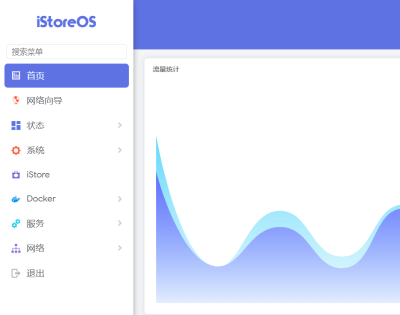
极空间NAS安装OpenWrt(iStoreOS)构建旁路由2
前言:由于docker镜像需要更新,然而现在DockerHub因为国内访问问题,拉取资源失败。本文利用nas中虚拟机功能来装openwrt,构建旁路由来配置OpenClash,从而正常拉取docker镜像等等。(由于我更换了z4pro,再分享一下流程) 设备:极空间Z4pro,华硕AX86U,win
硬件
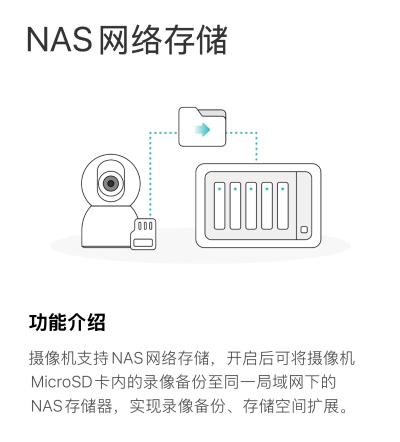
用小米摄像头NAS网络存储功能来转存视频
用小米摄像头NAS网络存储功能来转存视频 前言:利用小米智能摄像头自带的NAS存储设置,通过samba协议,将视频转存到服务器硬盘中。 个人设备:小米智能摄像头C700(需要支持网络存储的摄像头),ubuntu24.04服务器(也可以是NAS,旧电脑) 一、安装samba服务 1.先更新ubuntu
网络
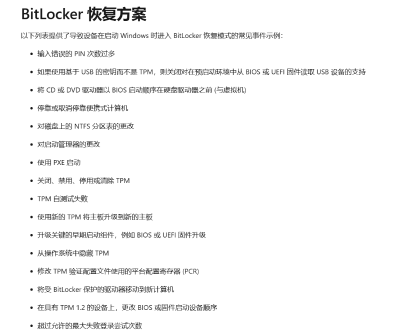
关于解决开机显示“BitLocker恢复”蓝屏的过程
起因:同事的笔记本电脑由于系统更新,更新卡在90%不动,后来强制关机重启,出现蓝屏BitLocker恢复:
其他
09 月
2 篇
ubuntu 24.04 server LTS SSH端口修改无效
记录一下,最近将服务器22.04 LTS→24.04 LTS中,ssh服务端口修改后,重启却没有效果。 xshell远程连接不上,检查服务器防火墙端口放行,密钥,密码是否正确,端口号是否正确。 确认很多遍都不行,遂上网查找相关资料。 资料如下: https://bugs.launchpad.net/
其他
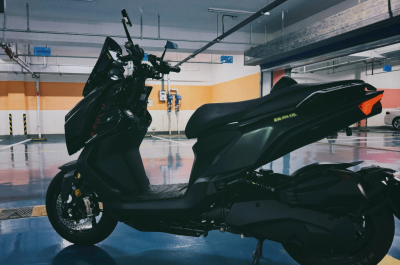
三阳曼巴mmbcu实际使用和改装分享后续
前言:之前分享过自己MMBCU的使用和改装,今年6月后续集中升级加装了一些配件,偏向舒适实用类,但是7-8月工作忙,一直没空整理。现今有空整理好介绍一下,希望对曼巴车友们起到一定的参考作用! 一、车头部分 1.风挡 以前用的是apexx的风挡,但是为了装车机,只好更换jstc的风挡,到手自己也贴了一
日常

04 月
1 篇
Year
2023
5 个月份09 月
1 篇07 月
1 篇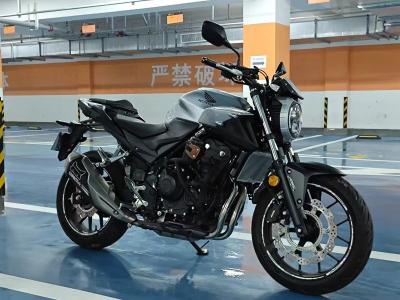
03 月
4 篇
关于微软输入法变成繁体问题
关于微软输入法变成繁体问题 前言:最近编写开发文档时候发现系统输入法(也就是微软输入法)由简体变成了繁体,以下是记录解决问题记录。 按照使用快捷顺序,方法4>方法1>方法2>方法3,以下方法基本上可以解决你的问题了。 一、方法1 右下方任务栏,右键点击 点击切换字符集,但是应该有bug,会点击没有反
其他
安全的跨平台密码管理器——Bitwarden
前言:以前都是随便点击浏览器记住密码,但是随着注册网站,app越来越多,每个平台用的浏览器各不相同,很分散。单一的密码又不安全,密码多也容易造成遗忘🥲,综合考虑需要对自己密码就行管理。在网上对比几个密码管理器,最终选择Bitwarden这个开源,安全性又极高的密码管理服务。在此自己详细记录一下搭建
硬件
在NAS中部署qBittorrent
前言:为了高速顺畅下载种子和磁力链接,于是在自己NAS中部署了qBittorrent。当然对于BT种子而言,下载的人越多,速度越快,对于上古的资源也是没有办法的。PT的话这里也不多阐述了,可自行百度了解。这里实际记录一下镜像部署过程,也希望能够帮助你。 个人环境:支持docker的NAS(极空间),
硬件
简洁而实用的NAS导航页——Homarr
前言:为了更好管理家庭内网中部署的各个服务,尤其访问NAS docker中的容器。之前看过几个类似的导航面板,其中这个界面看上去十分简洁。这里自己就记录和分享一下搭建过程。 官方网站:Home | Homarr Docs 个人环境:支持docker的NAS(极空间新Z4),win11电脑 一、拉取镜
硬件


02 月
8 篇
git常用命令
官方网址:https://git-scm.com/ 配置命令: git init
git config --global user.name "用户名"
git config --global user.email "邮箱"
远程命令: git clone 需要的地址
git clone -b
代码
网络唤醒+远程控制——Windows
远程唤醒+远程控制——Windows 前言:主要介绍应对在公司办公,想远程打开家中的台式电脑,再拿取相关文件资料的场景。 个人环境:台式电脑(win11),todesk远程软件;主板是华硕的,不过对于其他主板厂家bios配置大同小异,可以参考,路由器是AX86U。 WOL:Wake-on-LAN简称
硬件
私有git服务器搭建——gitea
私有git服务器搭建——gitea 前言:Gitea 是一个开源社区驱动的轻量级代码托管解决方案,相比较gitlab更加轻量化,对于个人服务器压力也小。对于个人而言,gitea是更加友好的。中文网站:https://gitea.io/zh-cn/ 文档:https://docs.gitea.io/z
网络
editorconfig常用配置
editorconfig常用配置 * 匹配除/之外的任意字符串
** 匹配任意字符串
? 匹配任意单个字符
[name] 匹配name中的任意一个单一字符
[!name] 匹
代码
利用PicGO和腾讯云COS搭建图床
利用PicGO和腾讯云COS搭建图床 前言:因为我的云服务器是腾讯云,为了方便,也使用了腾讯云的COS;COS使用可以参考(对象存储 控制台快速入门-快速入门-文档中心-腾讯云 ),它是非常适合搭建图床服务的。PicGO可以安装稳定版,我这里为了尝鲜,使用的是测试版。
软件
站点实现CDN加速COS
站点实现 CDN 加速 COS 前言:cdn优势在于降低网络拥塞,提高用户访问响应速度和命中率。腾讯云 CDN 可对 COS 上存储的静态资源(包括静态脚本、音视频、图片、附件等文件)进行加速分发;况且cdn相比之前cos更加节流,我就给网站配置了cdn。注意,现在不域名备案不能自定义域名加速!记录
网络
网站流量分析工具——Umami
网站流量分析工具——Umami 前言:根据官网介绍:Umami是一个自托管的网络分析解决方案。简单来说就是站点流量统计工具,个人也是第一次接触,参考了官网和他人的搭建教程,总结了如下步骤。如有错误,欢迎指正! Umami官网链接:https://umami.is/ ;文档:https://umami
网络
从零搭建属于自己的博客——Step4 Nginx
Nginx相关设置 前言:个人在搭建和使用过程中遇到一些问题,并找到了解决方法,希望对你有参考意义。 1.为什么我手机不能打开自己的halo呢? 需要在Nginx中设置一下端口; 监听ipv6地址: listen [::]:80; listen [::]:443 ssl http2;
网络


01 月
3 篇
从零搭建属于自己的博客——Step3 SSL证书
Https访问 前言:对于浏览器,http 80端口和https 443端口是可以省略。接上一节,现在要实现https+域名+443 访问自己刚建立的博客网站,我们则需要配置ssl证书。按照我接下来的操作,也可以按照Halo官方的其他指南进行操作。链接:https://docs.halo.run/g
网络
从零搭建属于自己的博客——Step2 Halo
软件
从零搭建属于自己的博客——Step1 服务器
服务器&宝塔面板 前言:这是根据自己近期建立博客网站的经验,总结的操作流程,如有问题欢迎留言讨论。由于时间仓促,如有不详细,不明白的可以多查阅官方文档(地址:https://cloud.tencent.com/document/product ) 主要分为3个阶段,第一阶段是服务器的使用,第二阶段是
网络